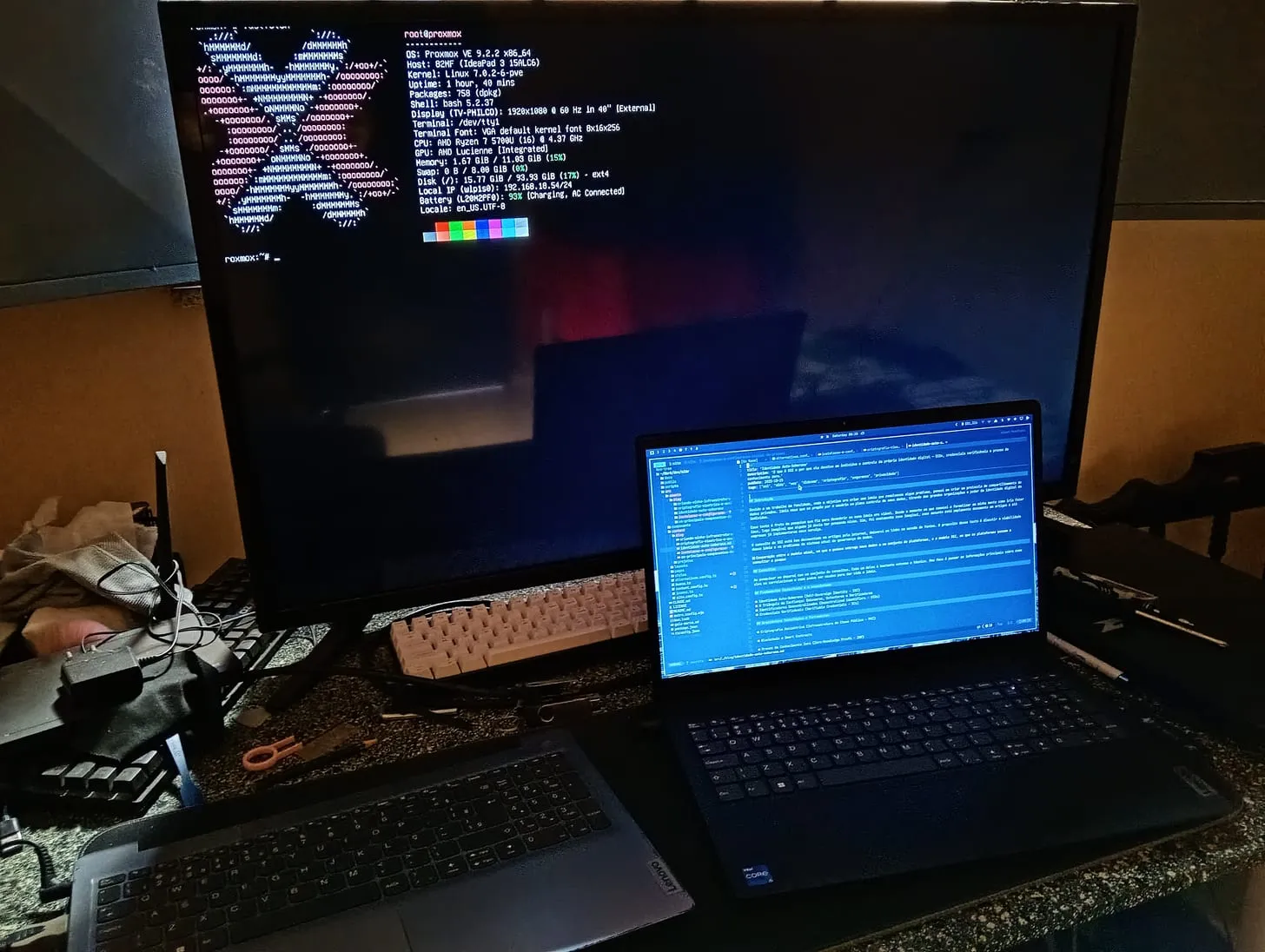
Nesse post vou dar início à instalação e configuração do Proxmox em um hardware que não é o ideal, mas que deve servir pra um homelab modesto.
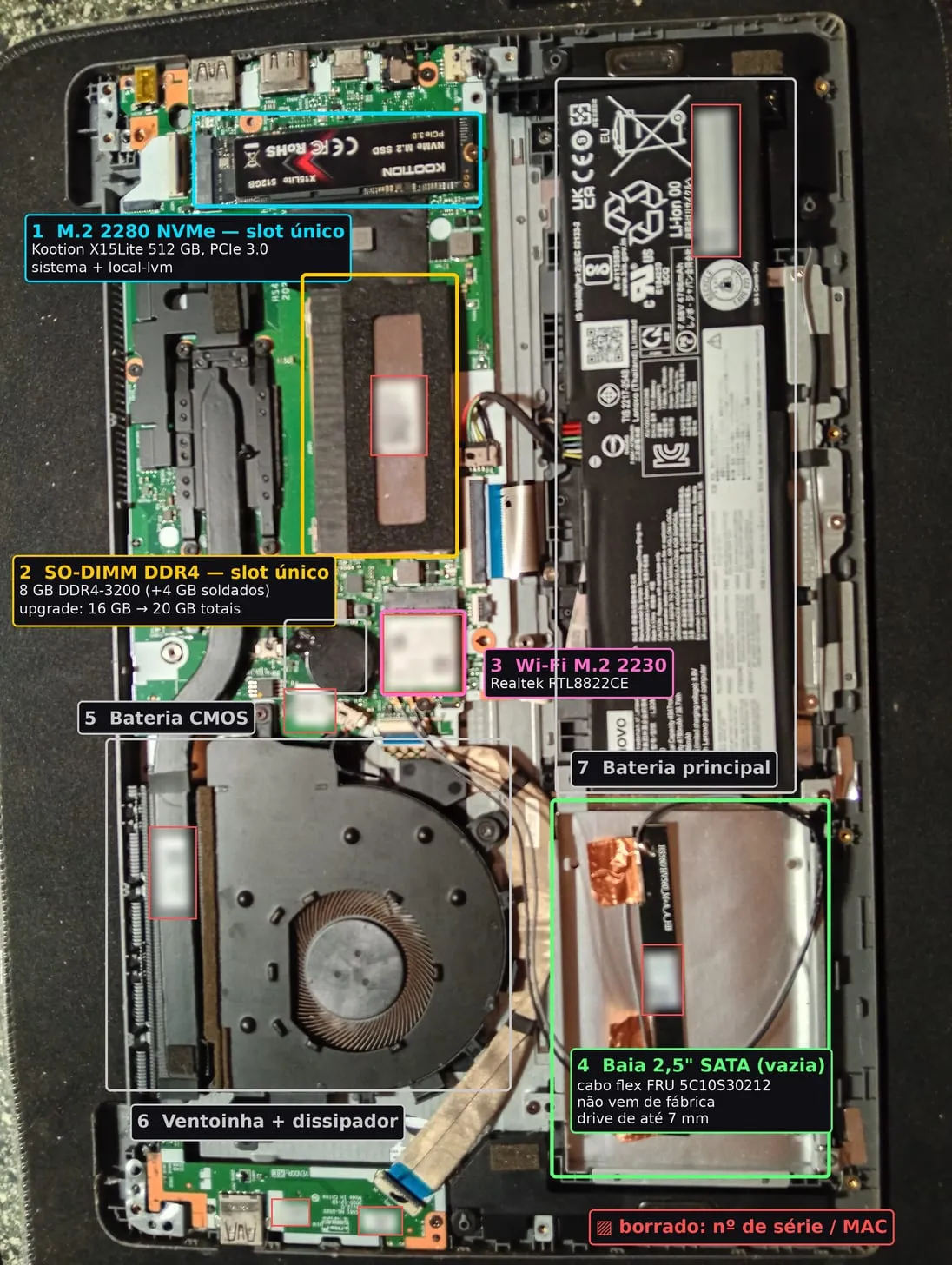
Lenovo IdeaPad 3
Temos um Ryzen 7 5700U com 8 núcleos e 16 threads, somado a 12 GB de RAM – 4 GB soldados e 8 GB em um slot SO-DIMM para expansão. Para disco, um slot NVMe, hoje com um SSD de 512 GB, mais uma baia para SSD SATA de 2,5“ que pretendo usar para backups.
O problema é a falta de porta ethernet nesse notebook. Isso fez a configuração da rede ser a parte mais demorada no começo.
O problema
Pelo que pesquisei, sem porta ethernet o Proxmox não consegue fazer bridge com a rede local, por limitação do padrão 802.11, em que o ponto de acesso (AP) rejeita pacotes com MACs diferentes do autenticado.
Cada VM recebe uma interface virtual de rede que é conectada à bridge vmbr0, que em seguida
fala com a NIC física que está conectada via cabo ao roteador. Com isso, o roteador entrega os
IPs com DHCP e gerencia o NAT das VMs como se fossem máquinas físicas conectadas ao roteador.
A solução para contornar é o host fazer NAT, ou seja, virar o roteador. O certo nesse caso é comprar um adaptador ethernet. Entretanto, eu usei a configuração com Wi-Fi por algumas semanas e funcionou muito bem. Se por algum motivo você não puder usar um adaptador ethernet, essa solução se mostrou sólida – graças ao Tailscale.
Baixar a ISO e criar um pendrive bootável
Última versão na data em que escrevo esse post.
wget https://enterprise.proxmox.com/iso/proxmox-ve_9.2-1.isoVerifique o hash (saída “OK” ou “FAILED”):
echo "<hash> proxmox-ve_9.2-1.iso" | sha256sum -cVeja o hash da sua versão específica.
Criar pendrive bootável
Eu costumo usar o Ventoy para pendrive bootável. Outras opções podem ser o Rufus ou BalenaEtcher.
Ou use o utilitário dd:
lsblk -o NAME,SIZE,MODEL,TRAN  # ache o pendrive
sudo umount /dev/sdX*          # o dispositivo precisa estar desmontado
sudo dd if=proxmox-ve_9.2-1.iso of=/dev/sdX bs=4M status=progress oflag=direct
sync                    # esvazia o que ainda estiver em cache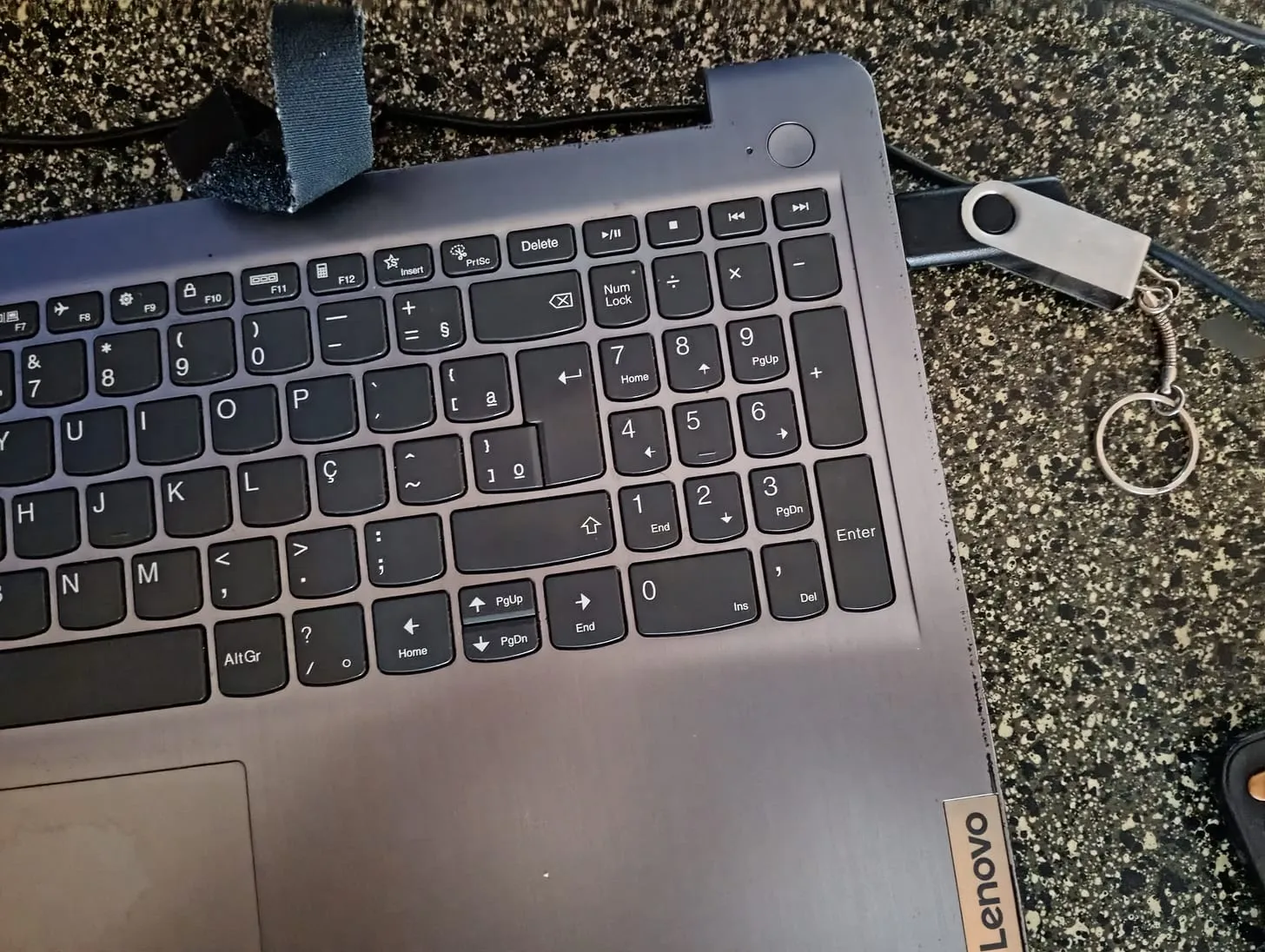
Se seu pendrive tiver LED, espere até ele parar de piscar para retirar, mesmo se o sistema notificar a finalização da escrita da ISO.
Bootando
Você pode usar as teclas F2 para a BIOS (UEFI) ou F12 para opções de boot.
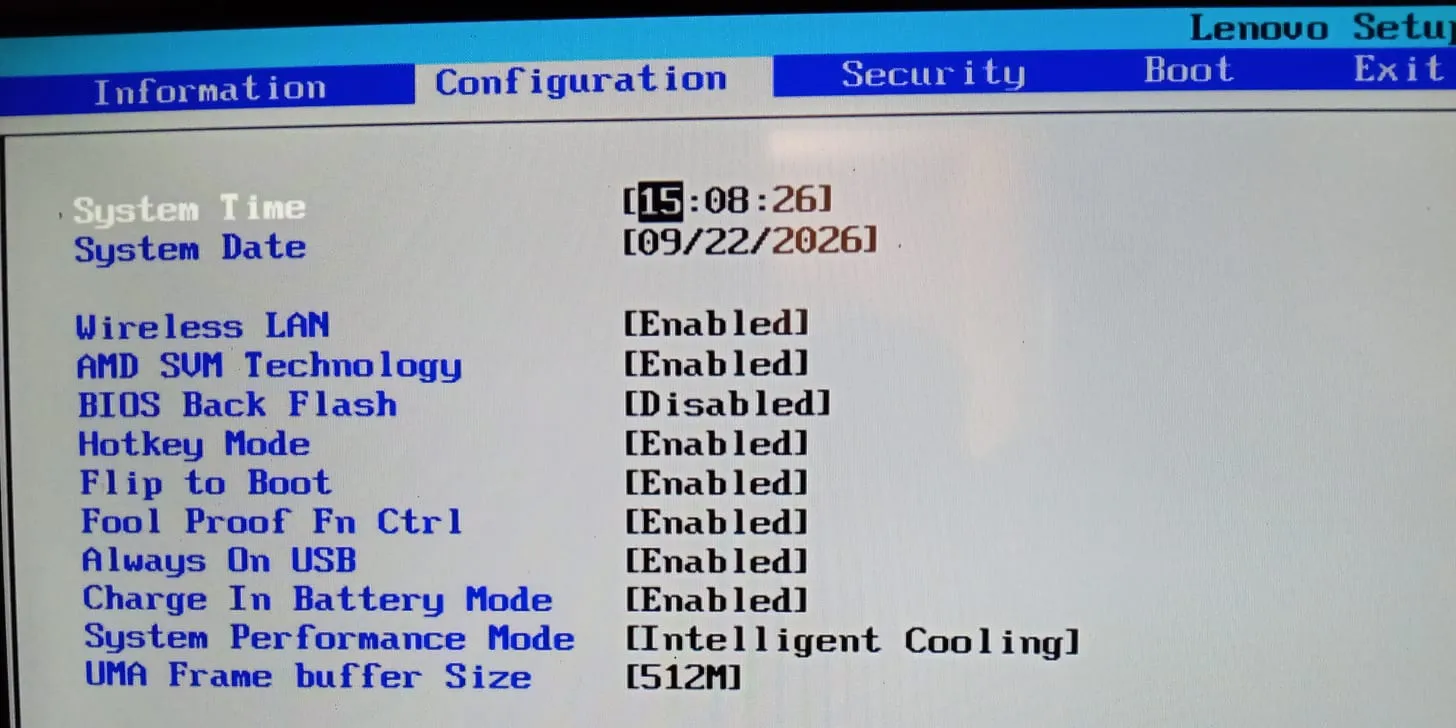
Entrar na BIOS e conferir, na aba Configuration:
- AMD SVM Technology → Enabled. Suporte à virtualização por hardware;
- UMA Frame buffer Size → menor valor possível. Reserva RAM para a Radeon integrada;
- System Performance Mode → Extreme Performance (opcional). Sobe o limite de potência sustentada da CPU.
Usando a seta para a direita você acessa o menu de boot e muda a ordem de boot.
Usando a tecla F12:
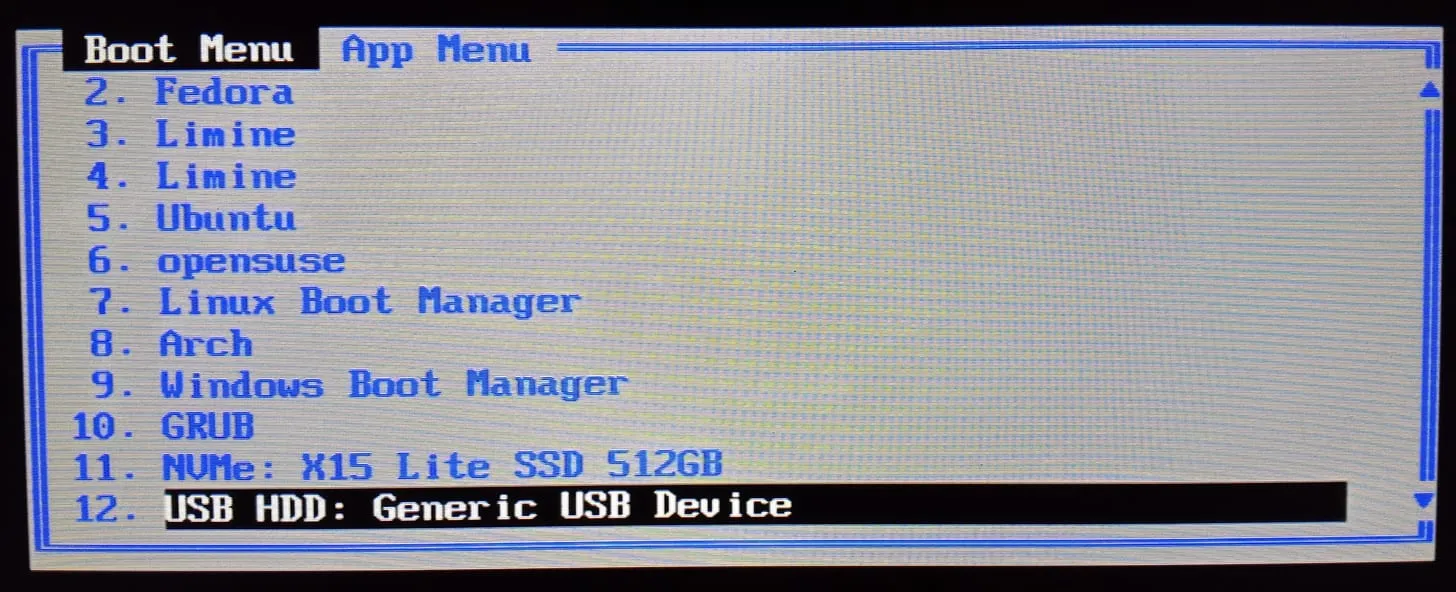
Pra você provavelmente aparecerá somente o sistema instalado (se tiver) e o pendrive. No meu caso o pendrive é esse Generic USB Device.
Instalador
Vamos prosseguir com a opção Install Proxmox VE (Graphical):
 Não precisa se preocupar com a configuração de rede por enquanto. Tudo escolhido aqui vai mudar
na pós-instalação, menos o FQDN.
Não precisa se preocupar com a configuração de rede por enquanto. Tudo escolhido aqui vai mudar
na pós-instalação, menos o FQDN.
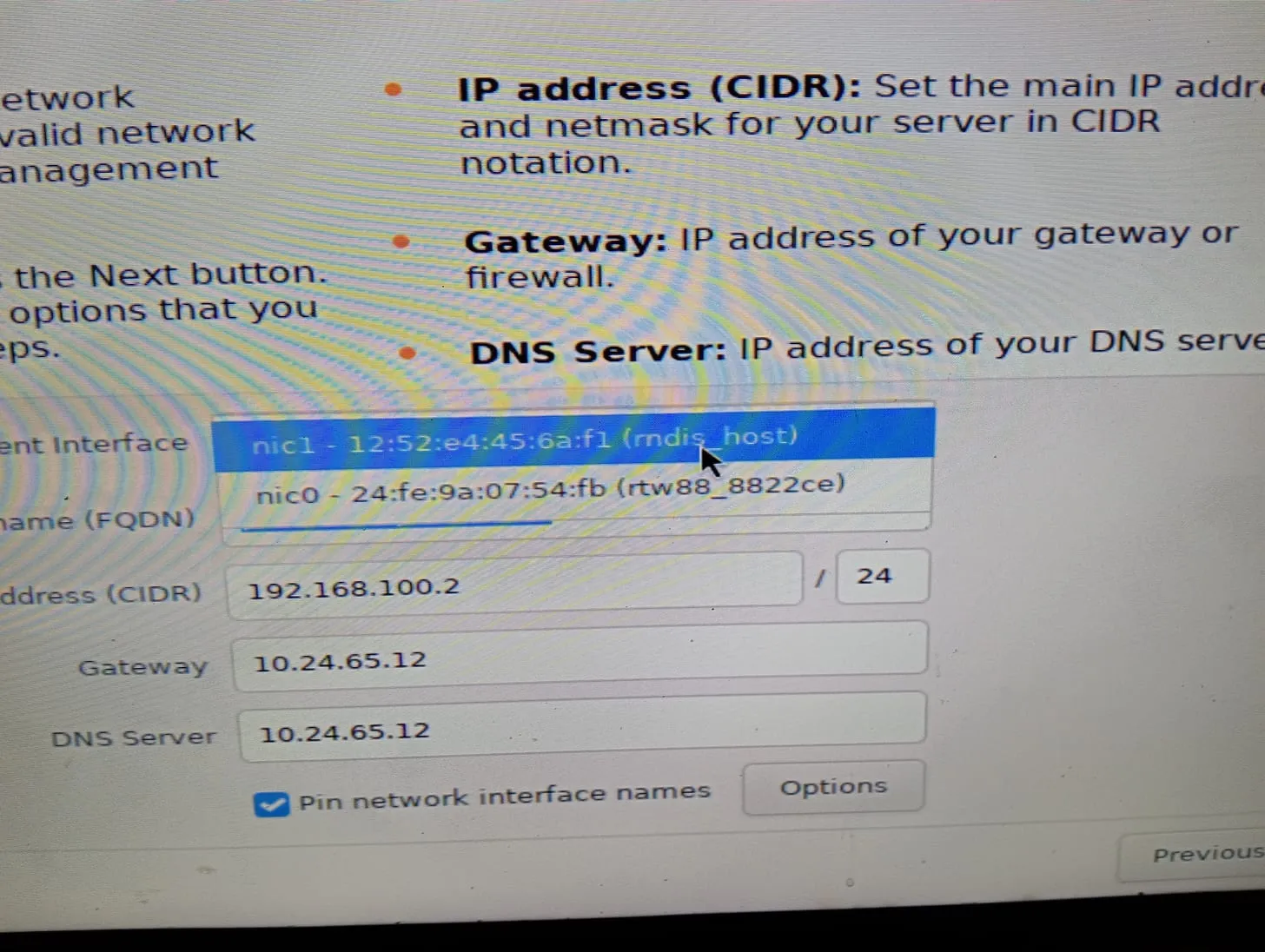
nic0: placa Wi-Fi do notebook;nic1: interface do meu celular;
A nic1 é necessária para fazer a instalação dos pacotes para configuração de rede na pós-instalação.
Entretanto, essa parte é irrelevante, pois a interface muda a cada replug, então o reboot de instalação
torna nossa escolha inútil.
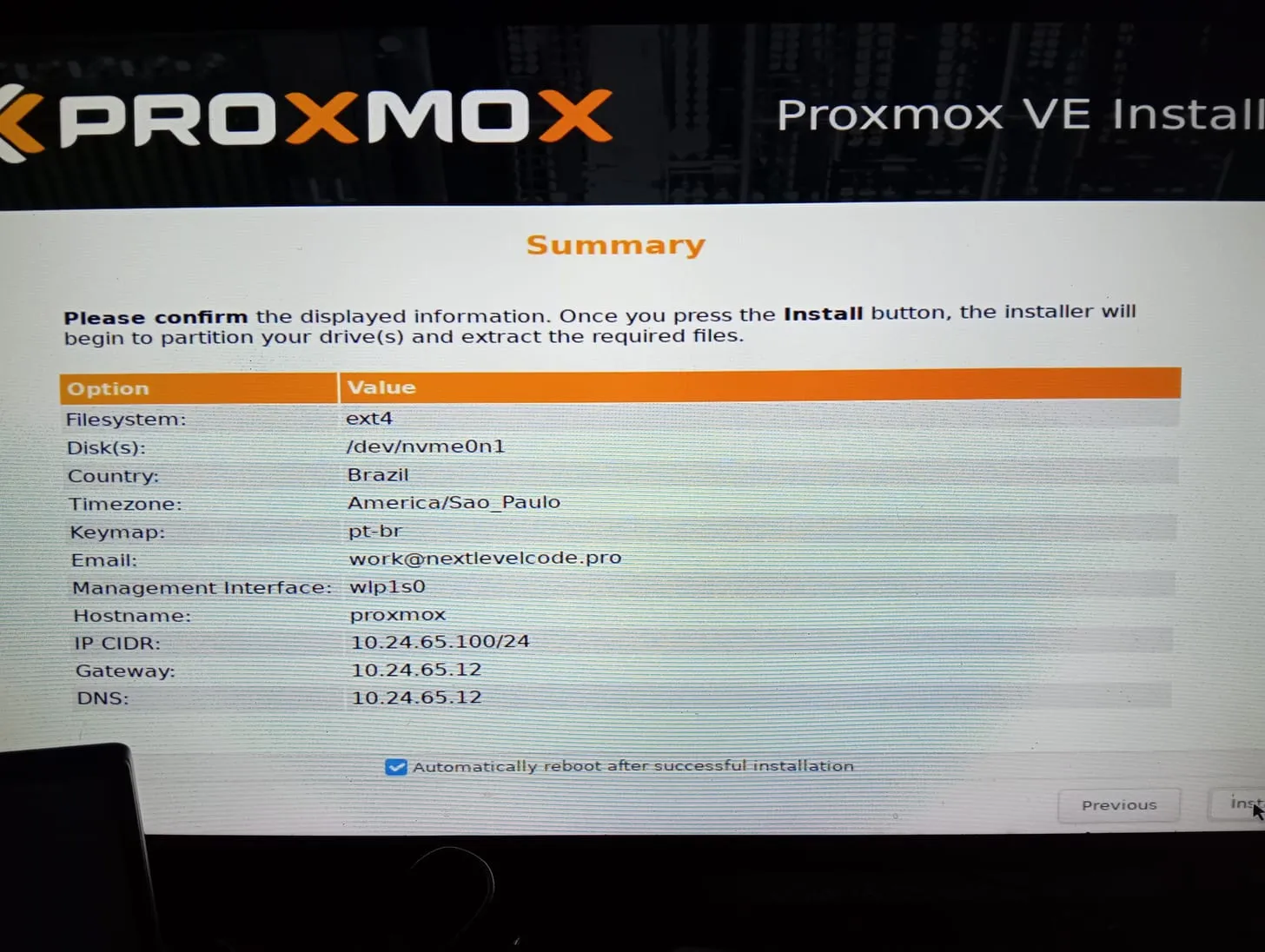
A instalação é muito simples, a maioria das opções são pessoais, mas eis aí um exemplo da tela final.
Pós-instalação - sem adaptador ethernet
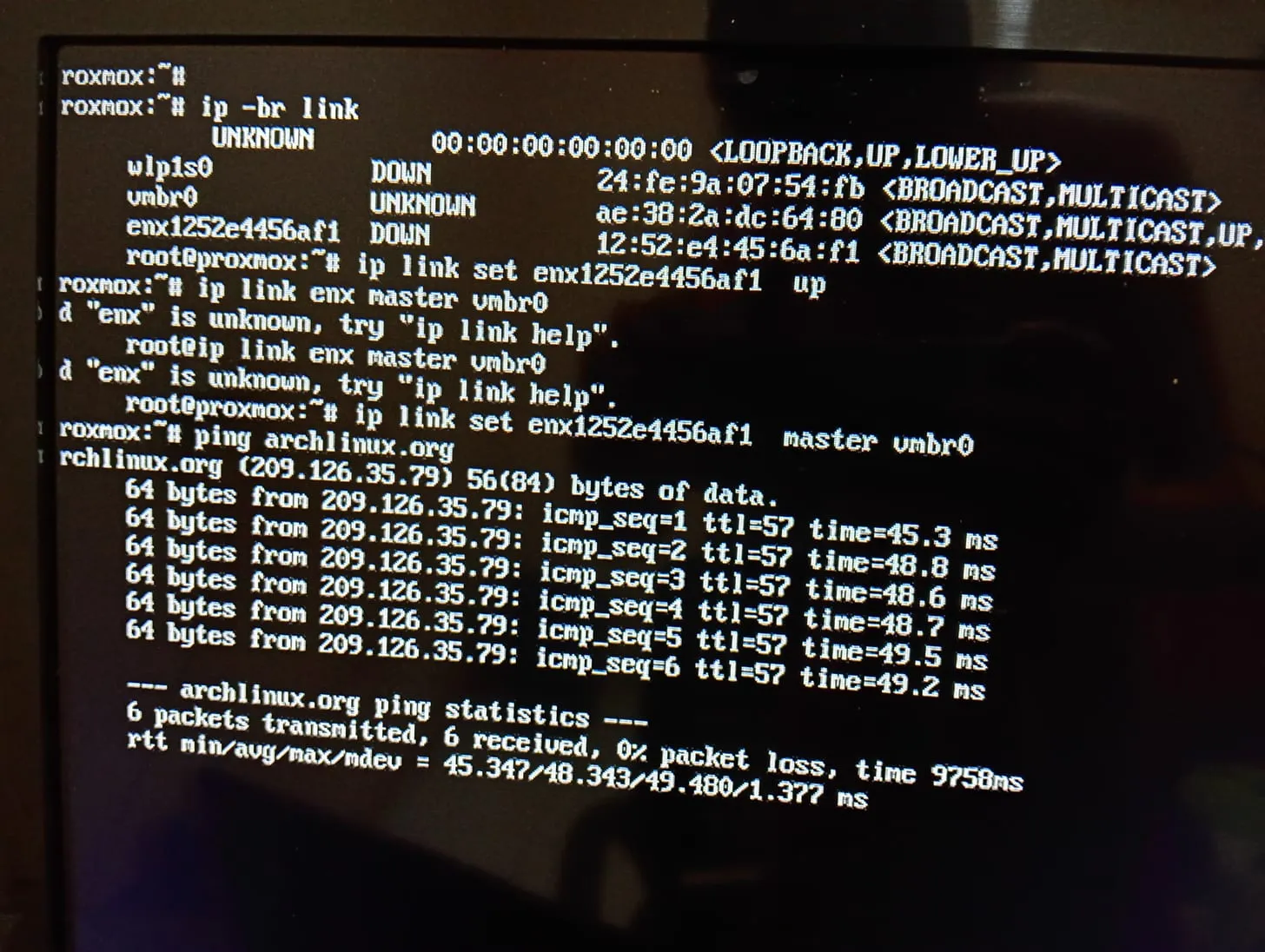
A forma mais fácil que tinha de criar uma interface de rede era o celular, opção tethering ligada no celular com cabo USB:
ip -br link                    # descobrir o novo nome enx...
ip link set enxNOVONOME up
ip link set enxNOVONOME master vmbr0
dhclient vmbr0                 # pega IP e gateway do celular
enx* é a interface do celular e muda a cada replug do cabo.
dhclient vmbr0 está aí por precaução, pois o IP configurado na instalação pode ter mudado no reboot.
Com isso, temos internet temporária para baixar os pacotes para fazer a configuração de rede.
Atualizando o sistema e baixando pacotes
Eu gosto de rodar o script PVE Post Install logo de cara. Eis um exemplo de output do script:
 ✓ Disabled 'pve-enterprise' repository
 ✓ Disabled 'ceph enterprise' repository
 ✓ Added 'pve-no-subscription' repository
 ✗ Selected no to Adding 'ceph package repositories'
 ✓ Disabled all Ceph Enterprise repositories
 ✗ Selected no to Adding 'pvetest' repository
 ✓ Disabled subscription nag (Delete browser cache)
 ✓ Disabled high availability
 ✓ Disabled Corosync
 ✓ Updated Proxmox VE
 ✓ Completed Post Install Routines
Opte por não reiniciar até configurar o Wi-Fi.
Você também pode atualizar manualmente com:
apt update
apt full-upgrade
Instalando os pacotes:
apt install wpasupplicant rfkill iw vimEscreva a senha da sua rede:
wpa_passphrase "NOME_DA_REDE" | tee /etc/wpa_supplicant/wpa_supplicant-wlp1s0.conf > /dev/nullvim /etc/wpa_supplicant/wpa_supplicant-wlp1s0.conf # apagar a linha #psk=
chmod 600 /etc/wpa_supplicant/wpa_supplicant-wlp1s0.confDesbloquear e subir interfaces:
rfkill unblock all
ip link set wlp1s0 up
systemctl enable --now wpa_supplicant@wlp1s0
iw dev wlp1s0 link    # deve mostrar "Connected to ..."
Para finalizar, no arquivo /etc/network/interfaces:
auto lo
iface lo inet loopback

auto wlp1s0
iface wlp1s0 inet dhcp
    pre-up ip link set wlp1s0 up
    pre-up sleep 5

auto vmbr0
iface vmbr0 inet static
    address 10.10.10.1/24
    bridge-ports none
    bridge-stp off
    bridge-fd 0
    post-up echo 1 > /proc/sys/net/ipv4/ip_forward
    post-up iptables -t nat -A POSTROUTING -s 10.10.10.0/24 -o wlp1s0 -j MASQUERADE
    post-down iptables -t nat -D POSTROUTING -s 10.10.10.0/24 -o wlp1s0 -j MASQUERADE

source /etc/network/interfaces.d/*
Aplicar e verificar:
systemctl restart networking
ip -br a
ip route get 1.1.1.1        # deve responder "dev wlp1s0"
ping -c3 nextlevelcode.pro
Aqui você já pode retirar o cabo tethering e reiniciar para verificar a persistência entre reboots.
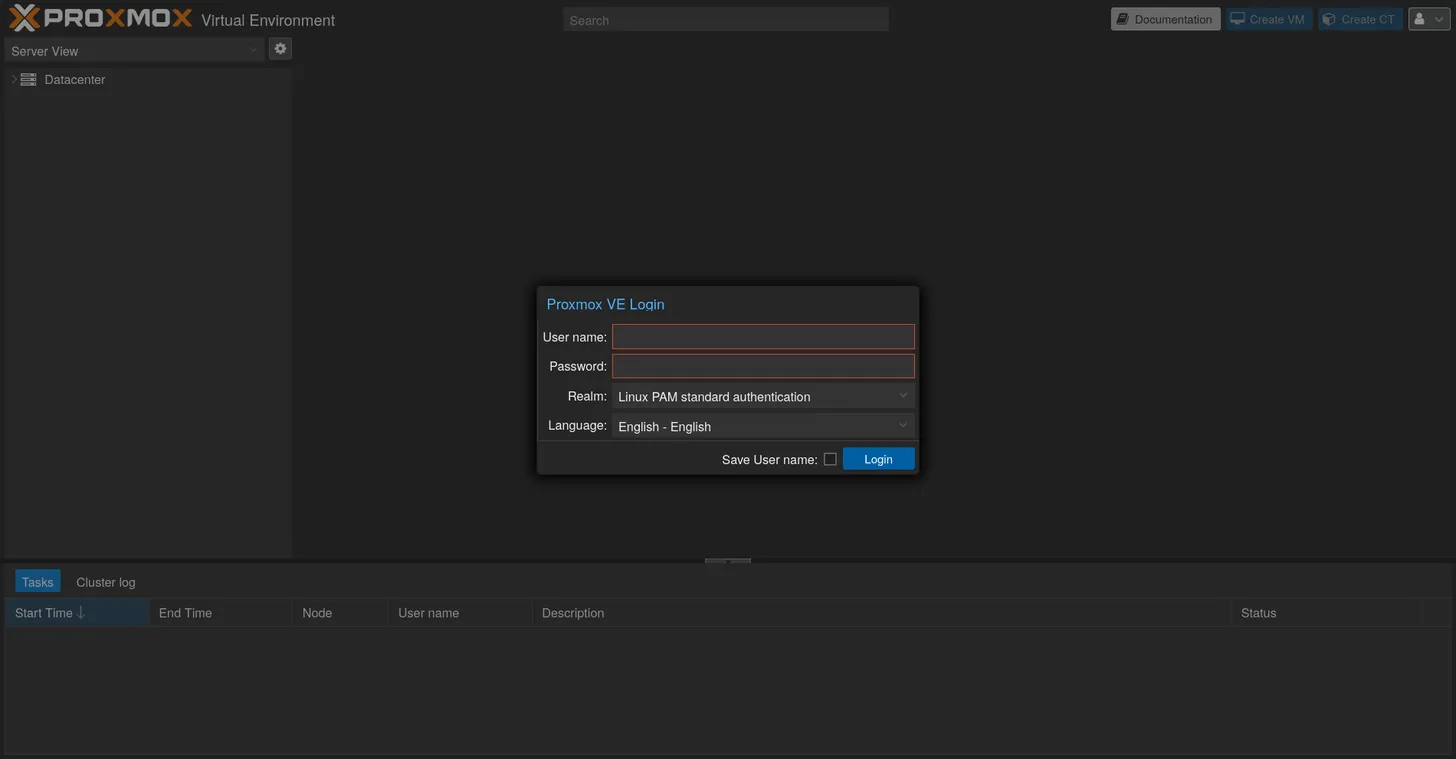
Acesso externo
Você pode usar ip -br a para ver o IP local, no meu caso: https://192.168.18.54:8006.
VMs e Tailscale
Instalação do Tailscale:
curl -fsSL https://tailscale.com/install.sh | sh
tailscale up
tailscale ip -4
Ativar SSH:
tailscale set --ssh=trueO tailscale serve faz proxy do Proxmox Web UI. Isso permite acesso HTTPS com certificados
válidos gerados pelo Tailscale.
tailscale serve --bg https+insecure://localhost:8006Temos acesso externo ao Proxmox agora, mas não às VMs.
Subnet routers
Vamos precisar do dnsmasq:
apt install dnsmasqConfigurar faixa de IPs das VMs:
tee /etc/dnsmasq.d/vmbr0.conf > /dev/null <<'EOF'
port=0 # desligar o servidor dns
interface=vmbr0
bind-interfaces
dhcp-range=10.10.10.100,10.10.10.200,12h
dhcp-option=option:router,10.10.10.1
dhcp-option=option:dns-server,1.1.1.1,8.8.8.8
EOF

systemctl restart dnsmasq
port=0 desliga o servidor DNS do dnsmasq, que aqui só faz DHCP. A resolução das VMs fica
com os servidores passados em dhcp-option=option:dns-server.
Se quiser fixar o IP de uma VM acrescente no mesmo arquivo algo assim:
dhcp-host=BC:24:11:XX:XX:XX,10.10.10.50O MAC está em VM → Hardware → Network Device.
Comando da doc do Tailscale:
echo 'net.ipv4.ip_forward = 1' | sudo tee -a /etc/sysctl.d/99-tailscale.conf
echo 'net.ipv6.conf.all.forwarding = 1' | sudo tee -a /etc/sysctl.d/99-tailscale.conf
sudo sysctl -p /etc/sysctl.d/99-tailscale.conf
Anuncie as rotas no tailscale:
tailscale set --advertise-routes=10.10.10.0/24Prefira usar set em vez de up, o set altera só o que foi passado.
Aprove as rotas em login.tailscale.com/admin/machines e escolha o seu nó Proxmox.
Se você ainda não conseguir acessar tente tailscale set --accept-routes no cliente Linux.
Ou verifique suas ACLs no console – isso já me custou horas debugando.
Testando
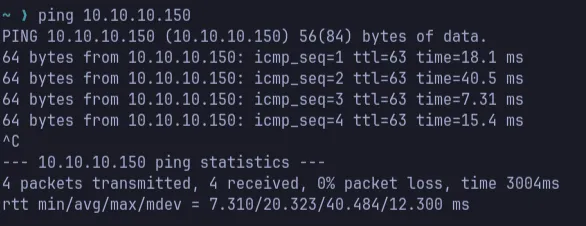
Vou baixar uma ISO mínima do NixOS e ver se consigo alcançar a VM na minha rede local.
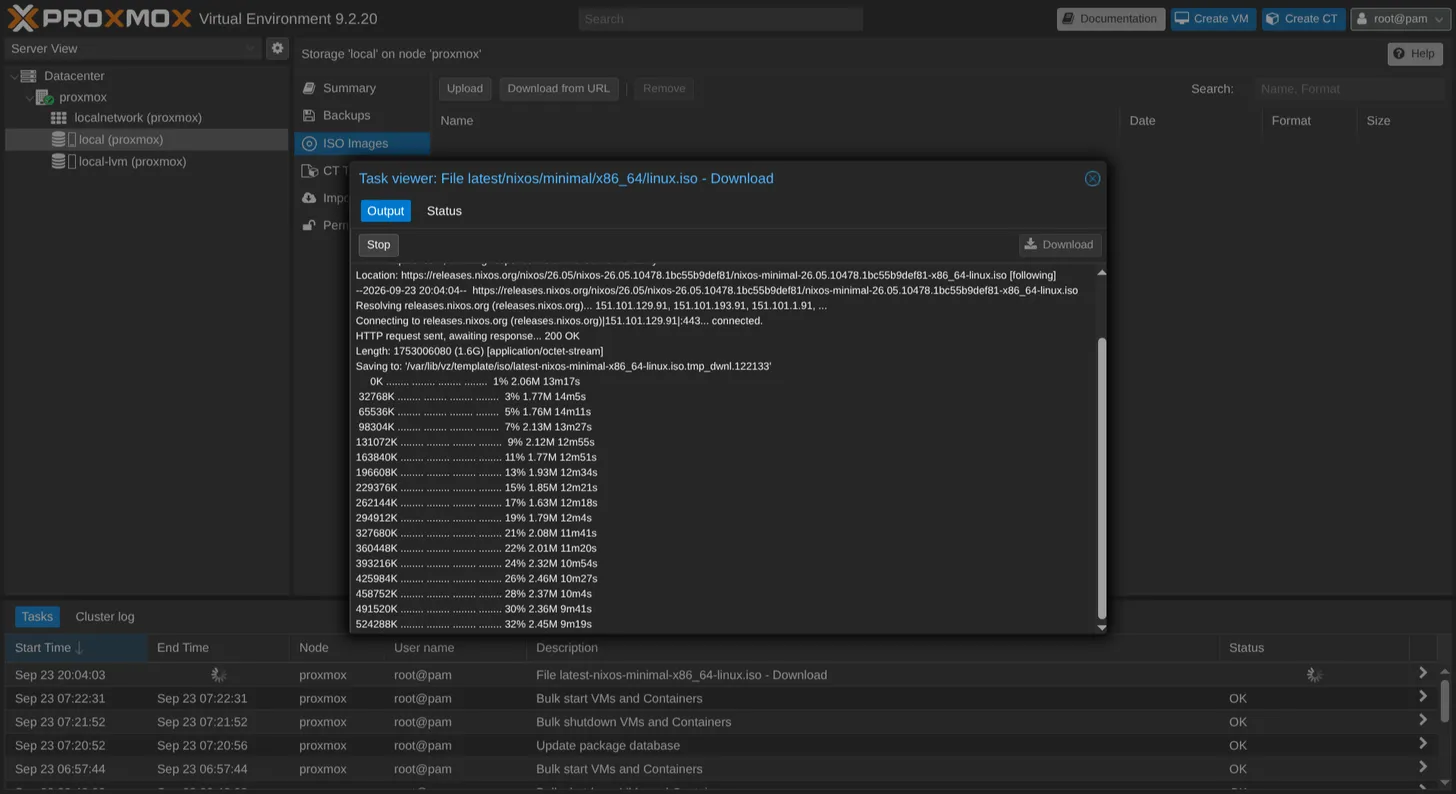
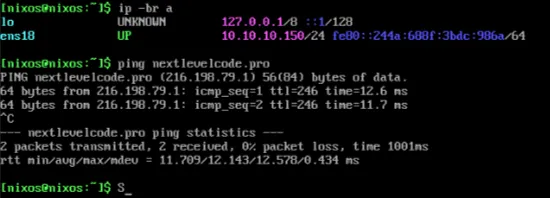
Dentro da VM:
 IP:
IP: 10.10.10.150
Meu notebook:
Conclusão
Esse post mostrou uma forma de contornar a falta de uma entrada ethernet para poder expor o Proxmox e acessar as VMs a partir de outros dispositivos com Tailscale.
Vou fazer um segundo post em complemento a esse da migração dessa configuração para o
adaptador ethernet – que é bem mais simples. Com isso vamos tirar esse duplo NAT da VM
para a internet, e a rota do 10.10.10.0/24 vai embora junto. Para as VMs continuarem
alcançáveis de fora, ainda vai ser preciso anunciar a rede da casa pelo host (subnet
router) ou rodar o Tailscale dentro de cada VM.
Também acaba com wpasupplicant, rfkill e sleep 5 no boot. O risco da rede não voltar em
um reboot vai ser quase nulo.